
Linux en el POCO F1: guía de instalación de postmarketOS (Nura)
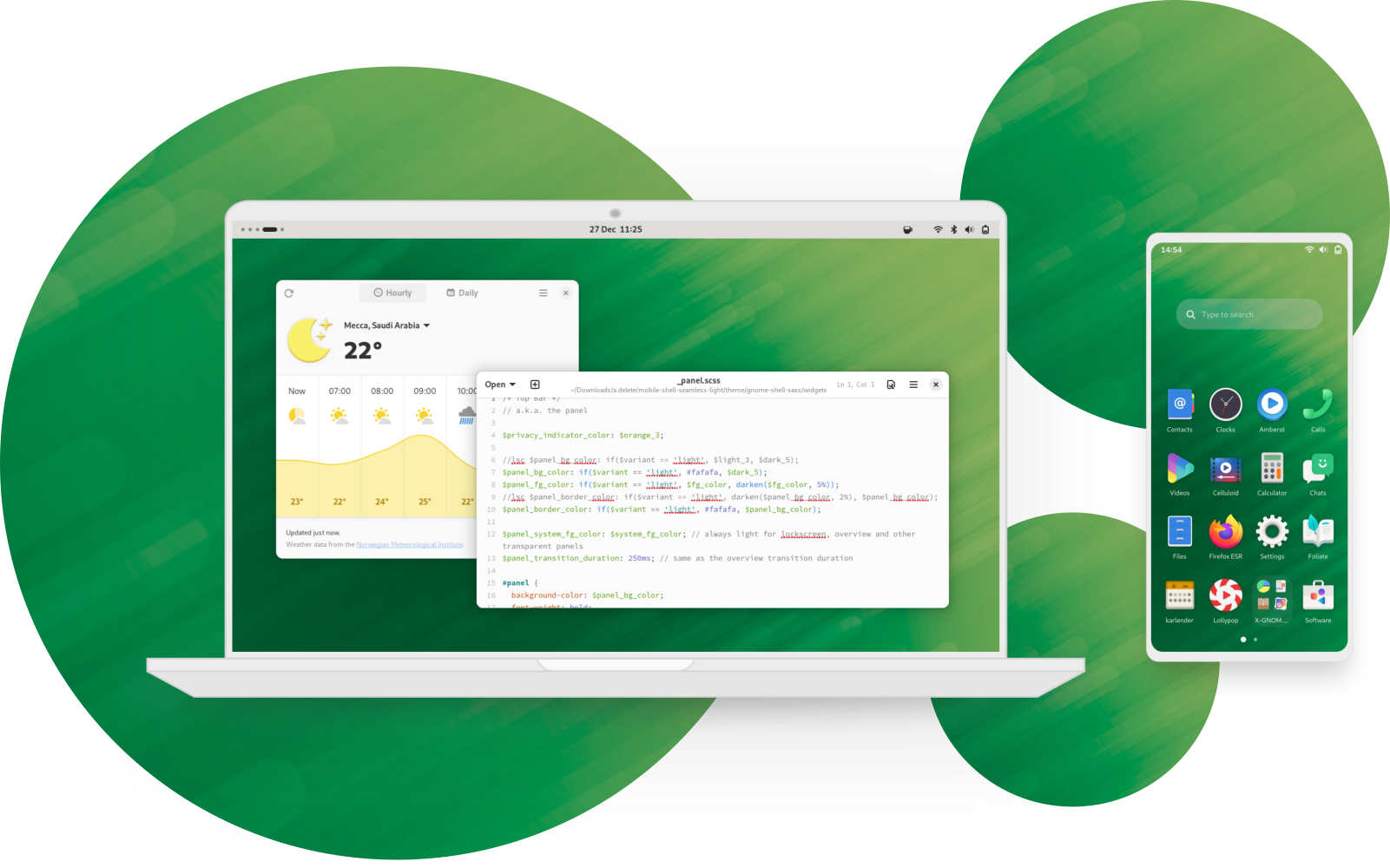
¿Tienes un Xiaomi POCO F1 guardado en un cajón y quieres experimentar con Linux móvil? El dispositivo, conocido por su nombre en clave beryllium, cuenta con una comunidad que trabaja en su compatibilidad con postmarketOS. En esta guía encontrarás los requisitos, cómo identificar la variante de pantalla, el proceso de instalación y las limitaciones de hardware que debes conocer antes de empezar.
Importante: esta es una guía técnica para experimentar, no una promesa de que el teléfono vaya a funcionar como un móvil Android convencional. El estado del soporte cambia con las versiones. Consulta la ficha del dispositivo y las instrucciones oficiales enlazadas al final antes de flashear.
En septiembre de 2026, el proyecto anunció el nombre Nura para su sitio y su identidad. En la documentación y en los paquetes todavía puedes encontrar el nombre postmarketOS. En este artículo se usan ambos términos cuando corresponde.
¿Qué es postmarketOS?
postmarketOS es una distribución Linux basada en Alpine Linux, diseñada para teléfonos y otros dispositivos móviles. Su objetivo es prolongar la vida útil del hardware mediante software libre y una plataforma que pueda mantenerse más allá del soporte oficial del fabricante.
Entre sus características se encuentran:
- Base Alpine Linux: utiliza el gestor de paquetes
apk. - Interfaces adaptadas a dispositivos móviles: entre las opciones disponibles pueden encontrarse Phosh, Plasma Mobile, Sxmo y entornos de escritorio clásicos. Las opciones concretas dependen de la versión y del dispositivo.
- Herramientas Linux: permite utilizar una terminal y, según los paquetes instalados y la compatibilidad del dispositivo, servicios de red y herramientas de desarrollo.
- Soporte comunitario: el funcionamiento de cada componente depende del trabajo específico realizado para cada modelo.
No des por hecho que todas las funciones de una distribución de escritorio estarán disponibles en un teléfono. La aceleración gráfica, la cámara, el módem, la gestión energética y otros componentes requieren soporte específico.
¿Qué tal funciona en el POCO F1?
El POCO F1 utiliza el nombre en clave beryllium y un SoC Qualcomm Snapdragon 845. La ficha comunitaria del dispositivo indica que funcionan la pantalla, el táctil, la aceleración 3D, el audio y Bluetooth. Otras funciones, como Wi-Fi, cámara, llamadas, SMS, datos móviles y batería, figuran con soporte parcial. El estado puede cambiar con las versiones del kernel y de los paquetes.
El dispositivo tiene dos variantes de panel relevantes para la instalación: Tianma y EBBG. Es importante identificar la variante antes de inicializar pmbootstrap, ya que la selección del kernel debe corresponder al hardware.
Cómo identificar el panel
Si todavía tienes Android o TWRP con acceso root, abre una terminal y ejecuta:
su
cat /proc/cmdline
Busca el parámetro msm_drm.dsi_display0 en la salida:
dsi_tianma_fhd_nt36672a_video_display: panel Tianma.dsi_ebbg_fhd_ft8719_video_display: panel EBBG.
Anota el resultado. Lo necesitarás al seleccionar la variante del kernel durante pmbootstrap init. Si no puedes confirmar el panel, detente y consulta la documentación específica del dispositivo antes de continuar.
Antes de empezar: advertencias
La instalación puede borrar los datos del teléfono y dejarlo sin arrancar si se seleccionan imágenes o particiones incorrectas.
- Haz una copia de seguridad de fotos, documentos, chats y cualquier otro dato importante.
- Comprueba el modelo y la variante de pantalla antes de generar o flashear imágenes.
- Asegúrate de que el bootloader está desbloqueado. El desbloqueo borra los datos y puede afectar a la garantía o al soporte del fabricante, según las condiciones aplicables.
- Mantén la batería cargada y utiliza un cable USB de datos fiable.
- No desconectes el teléfono durante el flasheo. Sigue las instrucciones de la documentación del dispositivo y no fuerces un reinicio mientras se estén escribiendo datos.
- No des por garantizada la recuperación. Que un dispositivo tenga modos de servicio no significa que cualquier fallo de flasheo pueda recuperarse fácilmente.
- No es Android: no esperes compatibilidad completa con aplicaciones de Android, Google Play ni todas las funciones de un teléfono de uso diario.
Requisitos
- Xiaomi POCO F1 (
beryllium). - Bootloader desbloqueado.
- PC con Linux y conexión a Internet.
- Cable USB de datos.
fastbootdisponible en el sistema;adbpuede ser útil para comprobar el dispositivo.- Espacio libre suficiente para descargar paquetes y construir la imagen.
- Copia de seguridad de los datos importantes.
Windows y WSL: la documentación de pmbootstrap no considera Windows/WSL un entorno oficialmente soportado. Para reducir problemas, utiliza una distribución Linux nativa o una máquina virtual Linux correctamente configurada.
Paso 0: desbloquear el bootloader
Si el bootloader sigue bloqueado, consulta el procedimiento oficial de Xiaomi para tu dispositivo y región. Los requisitos, las herramientas y los tiempos de espera pueden cambiar, así que no dependas de plazos fijos descritos en guías antiguas.
El desbloqueo suele borrar los datos del teléfono. Haz la copia de seguridad antes de comenzar. Si el bootloader ya está desbloqueado, continúa con el siguiente paso.
Instalación con pmbootstrap
pmbootstrap permite preparar una instalación de postmarketOS, descargar los paquetes necesarios y generar las imágenes para el dispositivo. Los nombres de las opciones y el comportamiento pueden variar según la versión; consulta su documentación si algún comando no coincide con tu instalación.
Paso 1: instalar pmbootstrap
Instala la herramienta desde el gestor de paquetes de tu distribución siempre que la versión disponible sea adecuada:
# Debian / Ubuntu
sudo apt update
sudo apt install pmbootstrap android-tools

# Arch Linux
sudo pacman -S pmbootstrap android-tools

# Alpine Linux
sudo apk add pmbootstrap android-tools
Si el paquete de tu distribución está desactualizado, consulta la instalación desde el repositorio oficial o el uso de un entorno aislado como pipx en la documentación de pmbootstrap. Evita instalar paquetes Python globalmente con sudo pip.
Comprueba que la herramienta está disponible:
pmbootstrap --version
fastboot --version
Paso 2: inicializar el dispositivo
Apaga el teléfono y entra en modo fastboot manteniendo Volumen abajo + Encendido. Conéctalo al PC y ejecuta:
pmbootstrap init
Durante la configuración:
- Selecciona el fabricante
xiaomi. - Selecciona el dispositivo
beryllium. - Elige el kernel
tianmaoebbgsegún el panel identificado anteriormente. - Selecciona una interfaz compatible con el dispositivo y con la versión de los repositorios que estés utilizando.
No elijas una interfaz únicamente porque aparezca en una lista: comprueba que esté disponible para el dispositivo y que se ajuste al uso que buscas.
Paso 3: construir la instalación
Ejecuta:
pmbootstrap install
La primera ejecución puede tardar bastante, ya que descarga paquetes y prepara el sistema. Lee los mensajes que aparezcan y no continúes si la herramienta informa de errores.
Opciones documentadas que puedes valorar, según tu objetivo:
# Instalación con cifrado completo, si está soportado por tu configuración
pmbootstrap install --fde

# Utilizar F2FS como sistema de archivos
pmbootstrap install --filesystem f2fs
No ejecutes varias variantes de pmbootstrap install de forma consecutiva sin entender si estás modificando la configuración o reconstruyendo la imagen. Para añadir paquetes, consulta la ayuda de la versión instalada; la sintaxis de --add puede aceptar una lista separada por comas.
Paso 4: flashear el teléfono
Con el teléfono en modo fastboot, sigue el procedimiento específico de la ficha del POCO F1. La wiki del dispositivo documenta esta secuencia:
pmbootstrap flasher flash_kernel
pmbootstrap flasher flash_rootfs --partition userdata
fastboot reboot
La selección de partición es importante: no sustituyas userdata por otra partición ni adaptes estos comandos a otro modelo sin verificarlo. No desconectes el cable durante la escritura y utiliza fastboot reboot al terminar; no fuerces el reinicio con el botón de encendido mientras se esté escribiendo en el almacenamiento.
Si la herramienta muestra opciones distintas, falla o indica que el dispositivo no coincide con la configuración, detente y revisa la documentación actual antes de reintentar.
Alternativa: imágenes precompiladas
Si prefieres no construir el sistema en tu PC, consulta el catálogo oficial de imágenes enlazado en las fuentes. Selecciona exactamente el dispositivo xiaomi-beryllium, la variante de panel y la interfaz que correspondan a tu caso.
No copies comandos de una imagen antigua ni uses comodines que puedan seleccionar archivos equivocados. Una vez descargados los archivos correctos, descomprímelos por separado y comprueba sus nombres:
unxz nombre-exacto-de-la-imagen-boot.img.xz
unxz nombre-exacto-de-la-imagen-del-sistema.img.xz
La wiki del dispositivo describe el flasheo de las imágenes precompiladas mediante fastboot, normalmente escribiendo la imagen de arranque en boot y la imagen del sistema en userdata. Los nombres reales y las particiones deben verificarse en las instrucciones que acompañan a la imagen descargada. No ejecutes los siguientes comandos con nombres de ejemplo sin sustituirlos por los archivos verificados:
fastboot flash boot nombre-exacto-de-la-imagen-boot.img
fastboot flash userdata nombre-exacto-de-la-imagen-del-sistema.img
fastboot reboot
Si no puedes confirmar que ambos archivos pertenecen a la misma compilación y variante, no flashees.
Primer arranque y acceso
El procedimiento inicial, el usuario, la contraseña y las opciones de acceso pueden variar según la imagen y la interfaz elegidas. Por eso, no se debe asumir que todas las imágenes utilizan las mismas credenciales.
- Sigue las instrucciones de primer arranque de la imagen concreta.
- Si se proporciona una contraseña inicial, cámbiala por una contraseña única cuanto antes.
- Para administrar el teléfono por SSH, activa y configura el servicio siguiendo la documentación de la imagen.
- La conexión de red por USB puede estar disponible, pero no presupongas una dirección IP fija: comprueba la configuración que se haya creado en tu instalación.
- Si necesitas una consola de texto, consulta las instrucciones de la interfaz y del dispositivo para acceder a una TTY.
Estado del hardware: qué funciona y qué tiene limitaciones
La tabla siguiente resume el estado que publica la ficha comunitaria del POCO F1 consultada para esta revisión. No equivale a una prueba independiente de cada función con todas las versiones de Nura, todas las interfaces y todas las variantes del teléfono. Comprueba la ficha actual antes de instalar.
| Componente | Estado documentado | Observaciones |
|---|---|---|
| Pantalla y táctil | Funciona | Debe seleccionarse la variante de panel correcta: Tianma o EBBG. |
| Aceleración 3D | Funciona | La ficha del dispositivo indica soporte de aceleración gráfica. El rendimiento depende de la interfaz y de la versión del software. |
| Wi-Fi | Parcial | No debe presentarse como completamente fiable en todos los escenarios. |
| Bluetooth | Funciona | El funcionamiento concreto de los periféricos puede variar. |
| Audio | Funciona | La configuración de firmware y audio puede afectar a determinados usos. |
| Llamadas | Parcial | No lo consideres un sustituto garantizado de un teléfono Android. |
| SMS y datos móviles | Parcial | La compatibilidad depende de la configuración y del software. |
| Cámara | Parcial | La disponibilidad y calidad no equivalen necesariamente a las de Android. |
| Batería y carga | Parcial | No hay base suficiente aquí para prometer una autonomía concreta ni una velocidad de carga específica. |
| GPS | Parcial | El soporte puede variar según la configuración. |
| Sensores | Varios funcionan | Consulta la ficha para el estado de cada sensor. |
| NFC | No incluido en la ficha como función disponible | No lo presentes como una función operativa del dispositivo. |
| USB OTG / cambio de rol USB | Con problemas | La ficha comunitaria consultada lo marca como no funcional. |
| Aplicaciones Android | No garantizadas | No se debe prometer compatibilidad con Google Play ni con Waydroid en este dispositivo. |
Nota sobre las versiones: evita afirmar que esta tabla describe de forma exhaustiva una versión estable concreta si no has probado esa versión en el dispositivo. La ficha comunitaria es una referencia viva y puede cambiar.
Consejos de uso y mantenimiento
- Consulta primero la documentación del dispositivo. Las soluciones publicadas para otra variante, kernel o interfaz pueden no servirte.
- Para problemas de cámara, sonido o micrófono, revisa las incidencias y notas de configuración enlazadas en la ficha del POCO F1 antes de aplicar cambios manuales.
- Para utilizarlo como servidor, comprueba primero la estabilidad de la red, la suspensión y la gestión de energía. No presupongas que Docker u otros servicios funcionarán sin ajustes en una instalación ARM.
- Actualiza con cuidado. En Alpine, los comandos habituales son
sudo apk updateysudo apk upgrade, pero antes de actualizar revisa las notas de la rama y conserva una copia de los datos importantes. - Distingue entre ramas estables y de desarrollo. No mezcles instrucciones de
edgecon una versión estable sin entender las consecuencias.
Veredicto: ¿merece la pena?
El POCO F1 es una plataforma interesante para aprender sobre Linux móvil, probar interfaces táctiles y experimentar con un dispositivo que todavía recibe trabajo de la comunidad. Sin embargo, el soporte parcial de Wi-Fi, llamadas, SMS, datos móviles, cámara y batería hace que no deba recomendarse sin reservas como sustituto de un teléfono Android de uso diario.
Si quieres experimentar, aprender y aceptar las limitaciones, puede ser un proyecto gratificante. Si necesitas que todas las funciones de un móvil funcionen de forma fiable, revisa primero la ficha actual del dispositivo y considera que el resultado puede no cumplir tus expectativas.
Fuentes y documentación
- Ficha del Xiaomi POCO F1 en la wiki de postmarketOS: variantes de pantalla, instalación y estado de hardware.
- Documentación de instalación de pmbootstrap: métodos de instalación y paquetes.
- Documentación de uso de pmbootstrap: construcción de imágenes y comandos de flasheo.
- Paquete del dispositivo Xiaomi POCO F1: paquete y dependencias publicadas.
- Web del proyecto postmarketOS / Nura: información general del proyecto.
Última revisión editorial: 11 de octubre de 2026. Nota: antes de publicar, vuelve a comprobar la documentación y el estado del dispositivo; los comandos y el soporte de hardware pueden cambiar.